doughnut 차트 — 도넛
타입 시리즈. L1(보편 원리)·L2(Vue 통합)·L3(환경 사정)을 전제로 한다. 이 문서는
doughnut타입의 골격부터 세부 옵션과 how-to까지 다룬다.
1. 개요
doughnut은 부분과 전체의 비율을 표현하는 차트다. 각 조각이 부분, 전체 원이 합을 나타낸다(L1 2.3의 비율 분류). 범주 수가 적을 때(대략 2~5개) 구성 비율을 직관적으로 보여준다. pie와 거의 동일하며, 가운데 구멍의 유무로만 갈린다.
2. 기본 골격
js
new Chart(ctx, {
  type: 'doughnut',
  data: {
    labels: ['A', 'B', 'C'],
    datasets: [{
      data: [40, 35, 25],
      backgroundColor: ['#da7756', '#5b86c4', '#e0a64e']
    }]
  }
});doughnut은 직교 좌표축이 없으므로 scales를 사용하지 않는다(L1 2.2). 설정은 데이터셋과 도넛 형태 옵션에 집중된다.
3. 데이터 구조
data— 숫자 배열. 각 값이 부분이며, 합이 전체를 이룬다. 값 자체가 곧 비율의 분자가 된다.backgroundColor— 조각별 색을 배열로 지정한다. 인덱스로 데이터에 대응하는 indexable 옵션이다(L1 3.3).labels— 각 조각의 이름. 범례·툴팁에 표시된다.
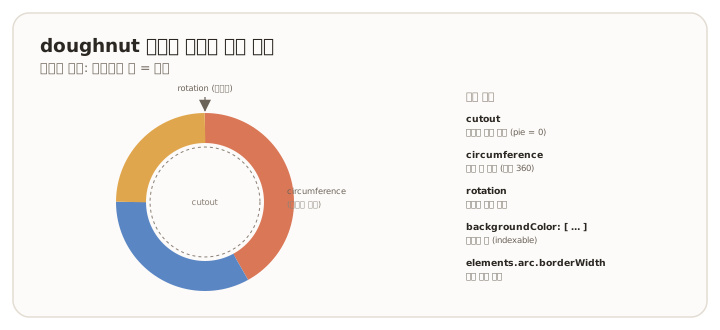
4. 핵심 옵션
4.1 도넛 형태
doughnut의 정체성을 결정하는 옵션이다. 이 셋의 조합이 gauge 같은 응용의 토대가 된다(L1 2.4).
| 속성 | 역할 |
|---|---|
cutout | 가운데 구멍 크기('70%' 또는 px). 0이면 pie와 같아진다 |
circumference | 그리는 전체 각도(기본 360). 180이면 반원 |
rotation | 그리기 시작 각도 |
4.2 조각 (elements.arc)
| 속성 | 역할 |
|---|---|
borderWidth · borderColor | 조각 경계의 두께·색 |
borderRadius | 조각 모서리 둥글기 |
spacing | 조각 사이 간격 |
offset · hoverOffset | 조각을 중심에서 밀어내기(강조) |
4.3 범례·툴팁 (plugins)
조각 차트는 축이 없으므로 범례와 툴팁이 값을 읽는 주된 통로다.
| 속성 | 역할 |
|---|---|
plugins.legend.position | 범례 위치('top', 'right' 등) |
plugins.tooltip | 툴팁 표시·서식 |
5. How-to
파이로 만들기. 가운데 구멍을 없앤다.
js
options: { cutout: 0 } // 또는 type: 'pie'구멍 크기 조절.
js
options: { cutout: '70%' } // 클수록 얇은 링반원 형태(게이지의 기초). 전체 각도를 절반으로 줄이고 시작각을 돌려 아래가 평평한 반원을 만든다. 게이지의 세부는 별도 문서에서 다룬다.
js
options: { circumference: 180, rotation: 270 }조각 사이 간격. spacing을 주거나, 배경색과 같은 색의 borderWidth로 시각적 간격을 만든다.
js
options: { elements: { arc: { spacing: 4 } } }조각 강조. 특정 조각을 바깥으로 밀어낸다.
js
datasets: [{ data, offset: [0, 20, 0] }] // 두 번째 조각만 밀어냄가운데 텍스트. 도넛 중앙에 합계나 라벨을 그리려면 커스텀 플러그인의 afterDraw에서 캔버스에 직접 텍스트를 그린다(L1의 ctx.fillText 계열). 도넛 자체 옵션으로는 제공되지 않는다.
6. 주의
pie와의 관계.pie는doughnut에서cutout을0으로 둔 것과 같다. 두 타입은 사실상 한 차트의 변형이다.- 데이터 값.
0인 항목은 조각이 그려지지 않는다. 음수 값은 비율 표현에 적합하지 않으므로 사용하지 않는다. - 조각 과다. 조각이 많아지면(대략 6개 이상) 비율 구분이 어려워진다. 이 경우
bar등 다른 표현을 고려한다. - gauge로의 확장. 4.1의
cutout·circumference·rotation을 조합하면 반원 게이지를 만들 수 있다. 그 구체적 구성은 응용 타입 문서에서 이어진다.