Proxmox VE 9.2 ISO Installation
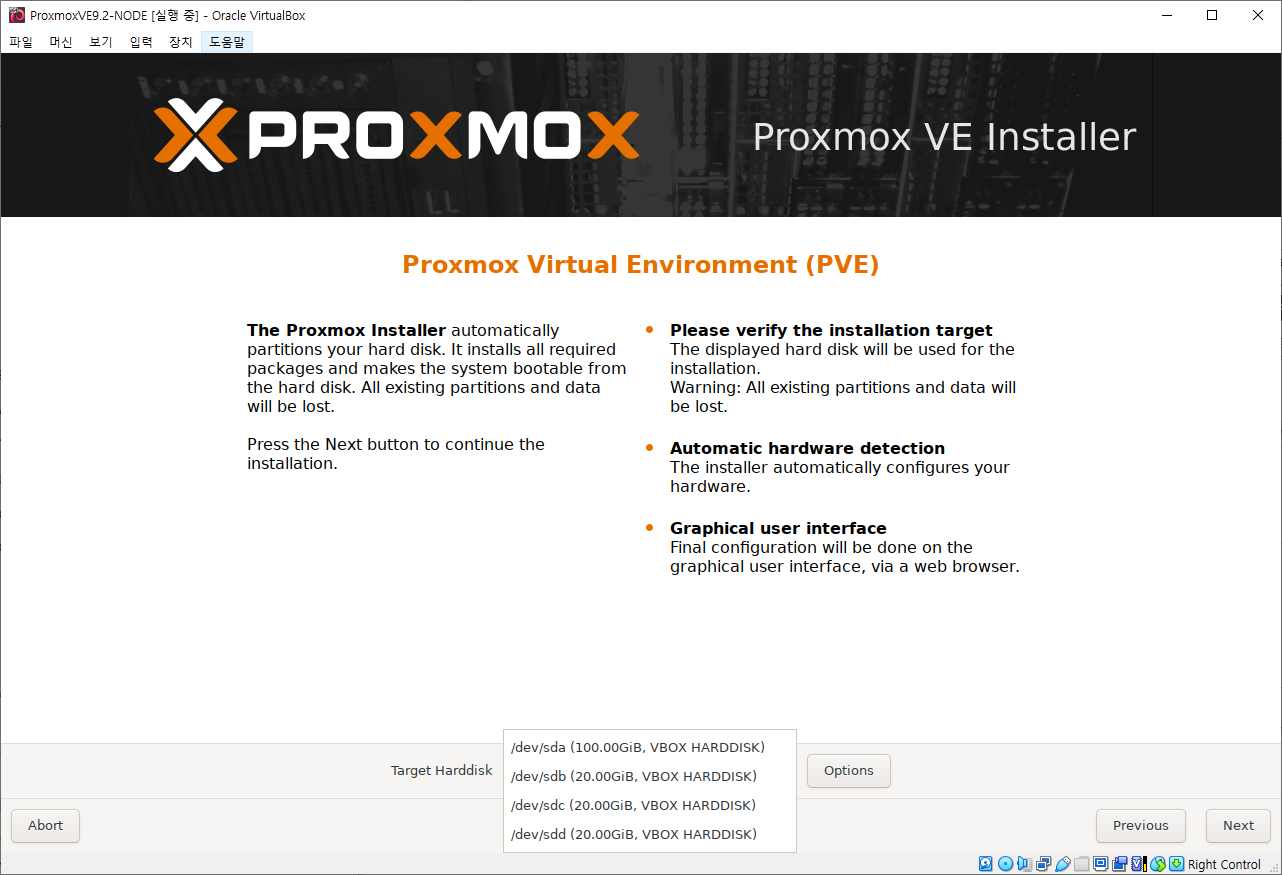
- 설치 디스크 선택
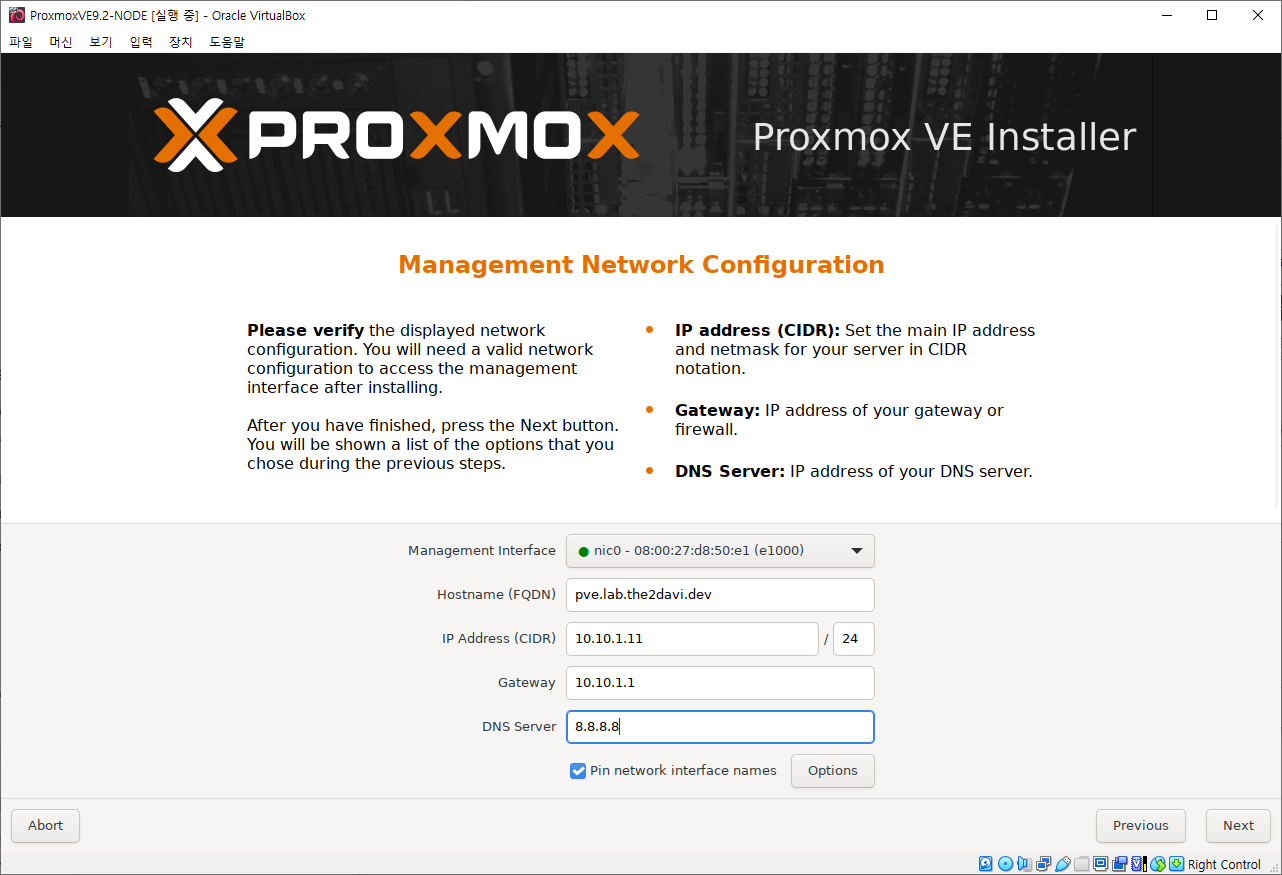
- 네트워크 지정
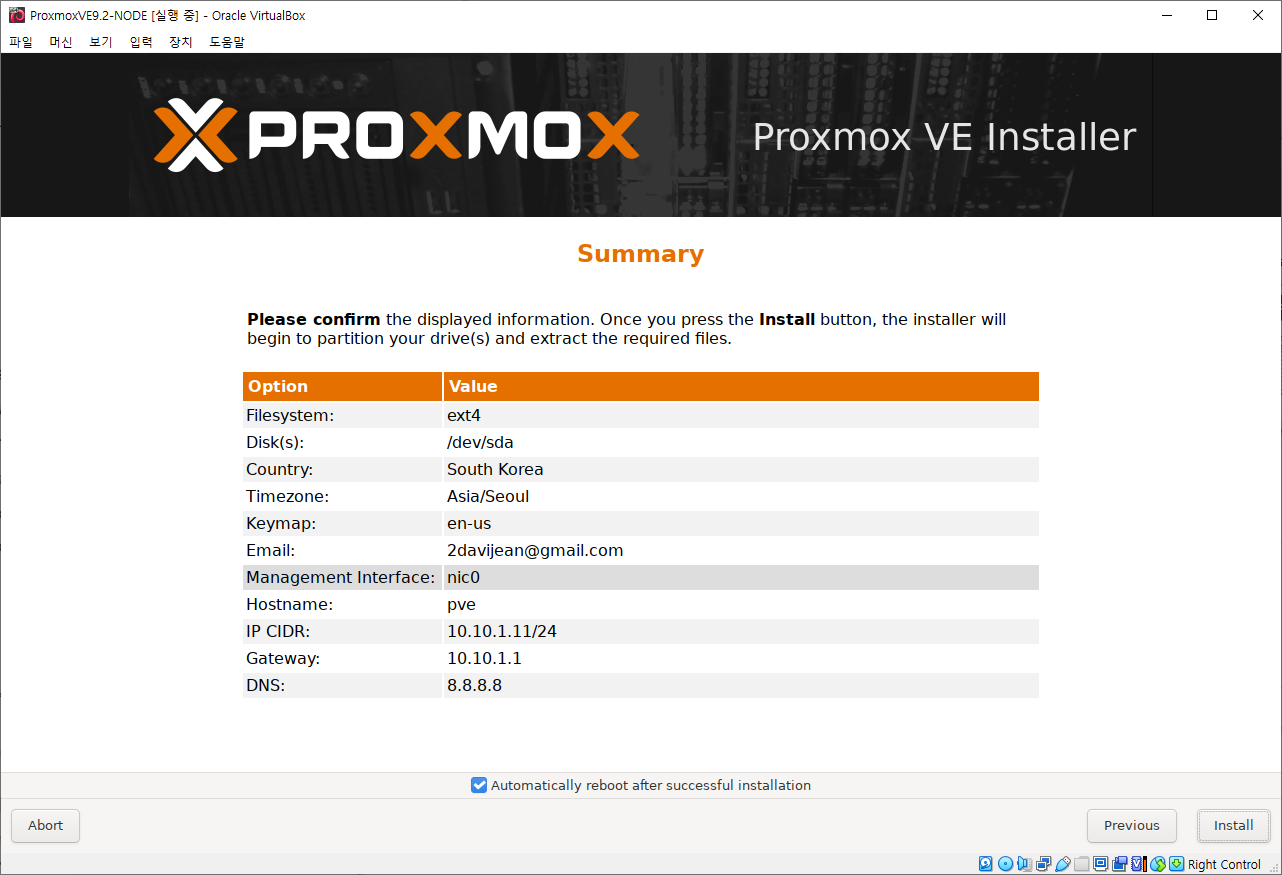
- OS(PVE) 설치 정보
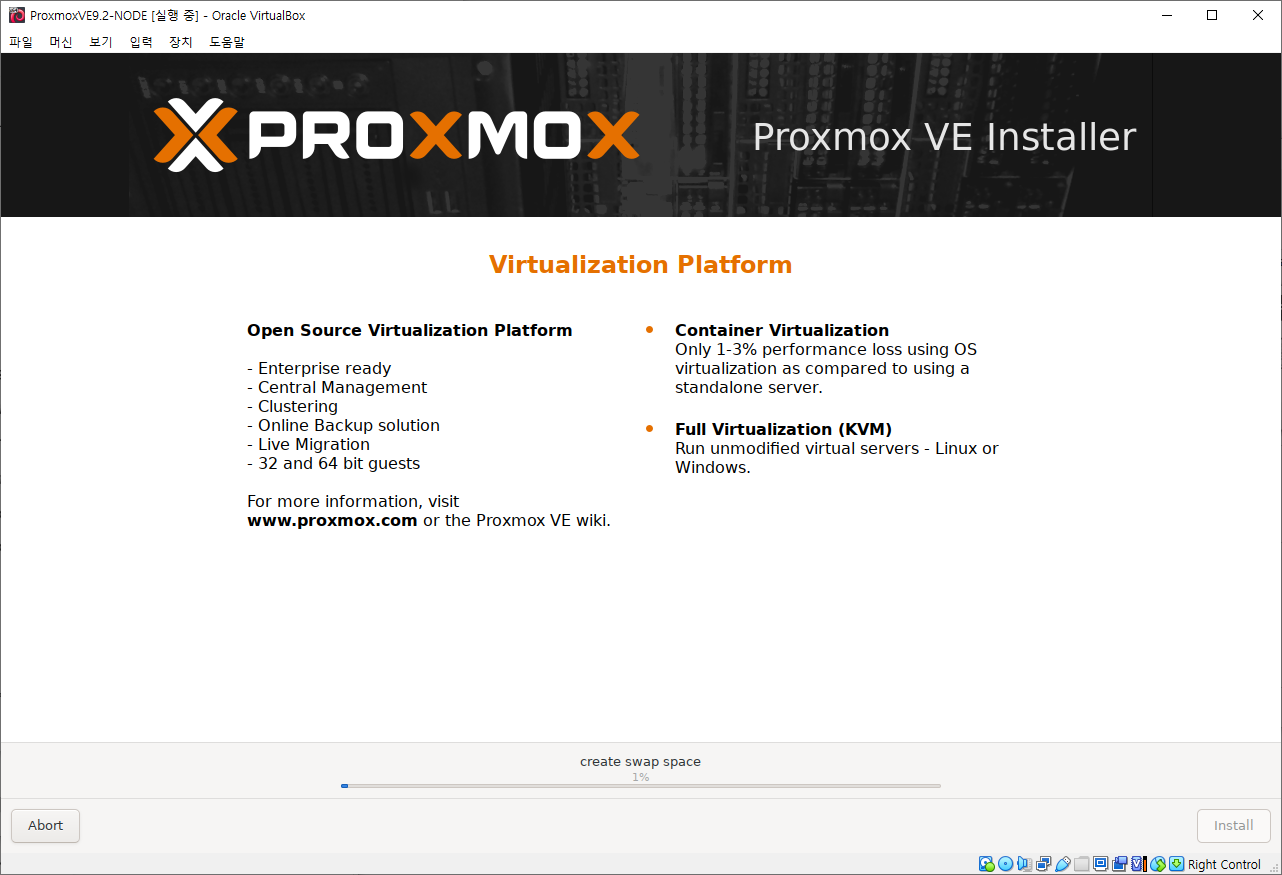
- 설치 진행
- 설치 완료 후: PVE VM 종료 → ISO 이미지 제거
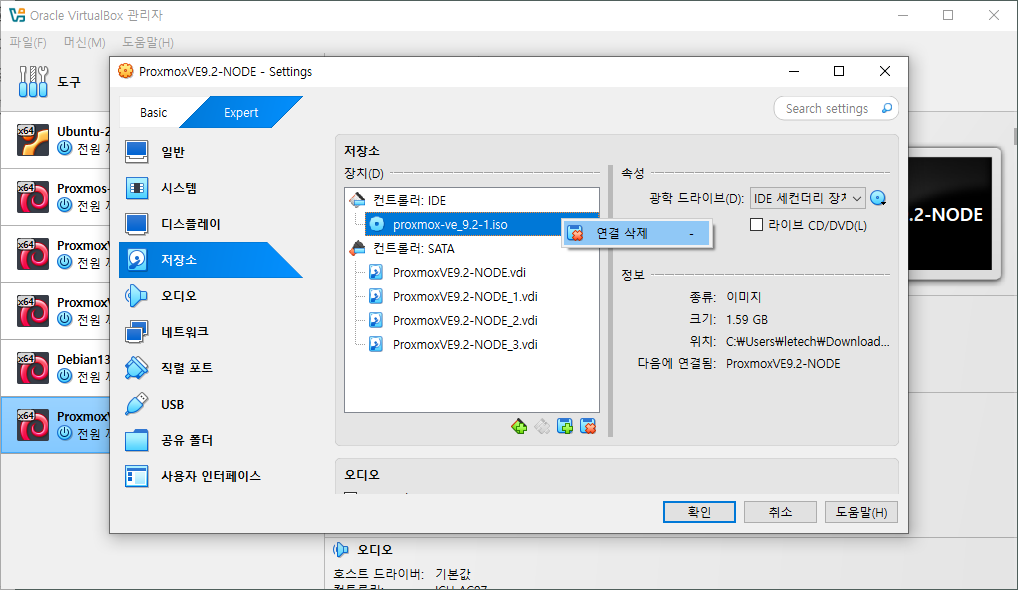
- PVE VM 부팅
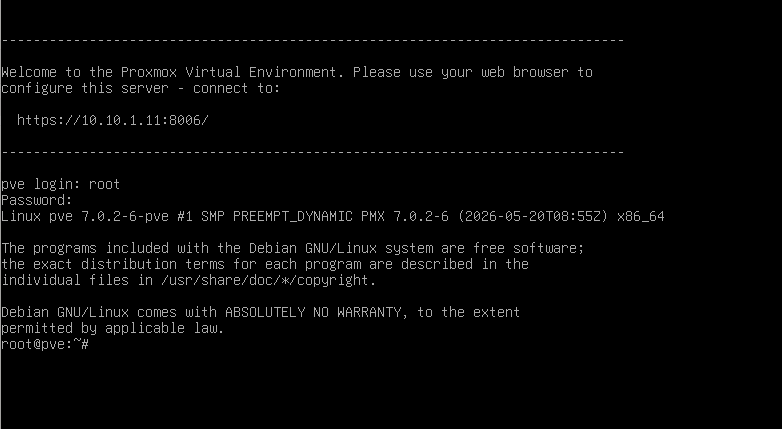
Proxmox VE 9.2 초기 환경 세팅
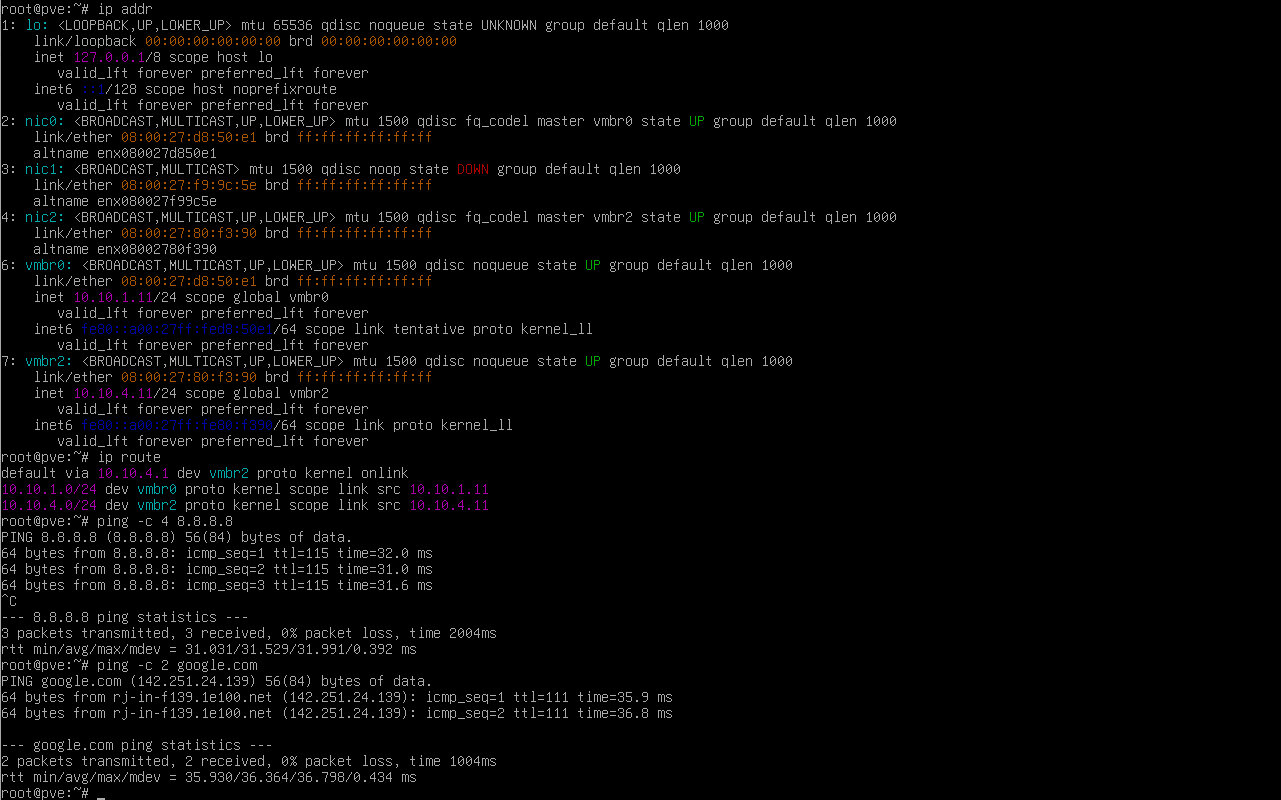
외부 인터넷 연결
- Proxmox의 인터넷 연결을 확인한다.
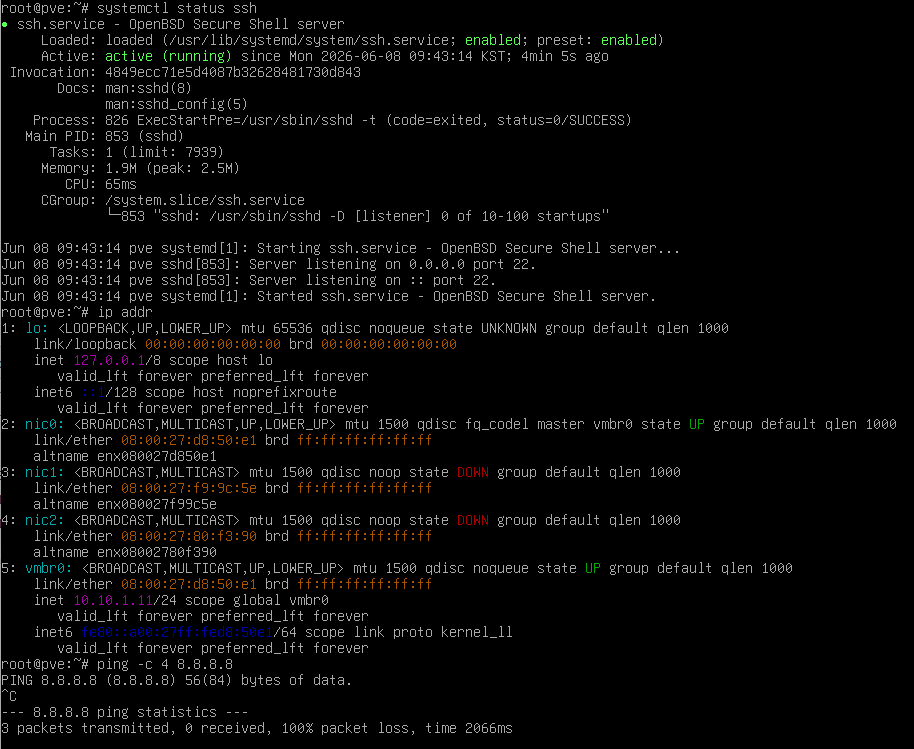
/etc/network/interfaces→ NAT Network 어댑터로 브리지 생성, gateway 지정
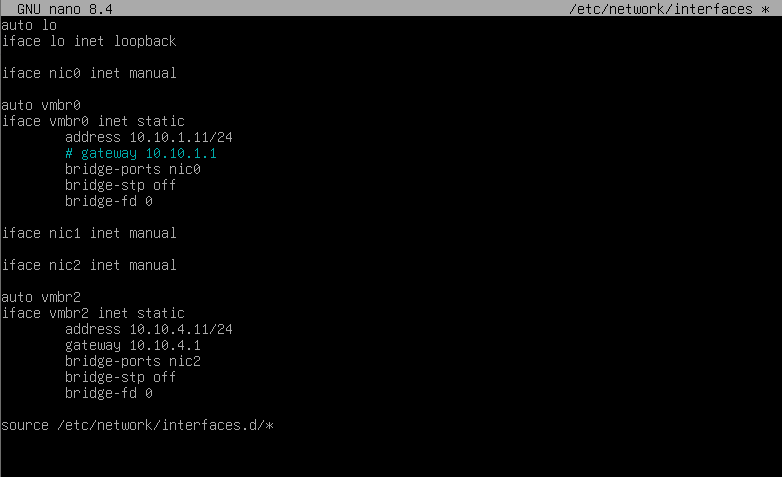
systemctl restart networking→ 외부 인터넷과 NAT 연결 확인
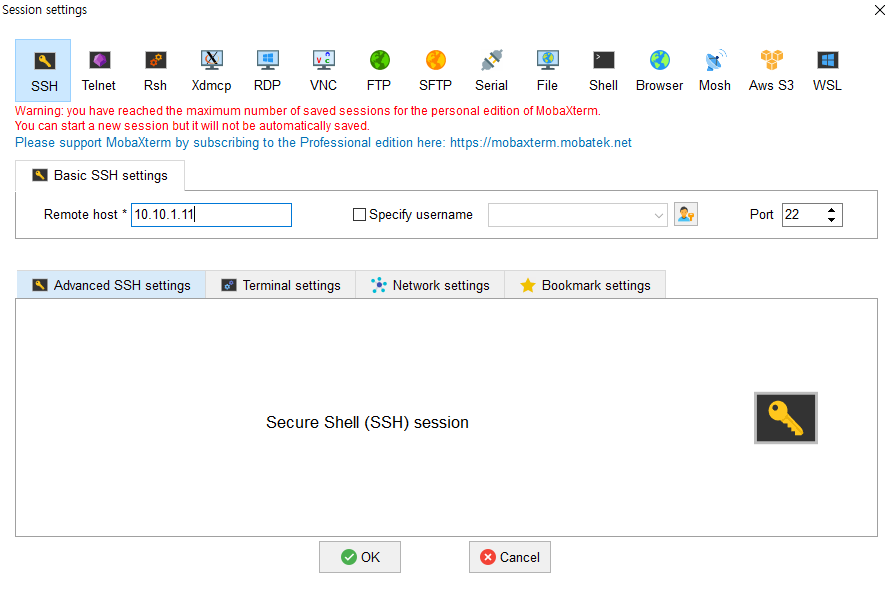
SSH 연결
- PowerShell: Host-Only Adapter(10.10.1.1/24)를 통한 연결이 정상적인지 확인
ping <PVE MGMT IP>의 TTL이 Linux 계열 기본값인 64 이어야 한다. Test-NetConnection 명령을 통해 22번 포트와의 연결(SSH)이 성공적인지 체크할 수 있다.
PS C:\Users\letech> ping 10.10.1.11

Ping 10.10.1.11 32바이트 데이터 사용:
10.10.1.11의 응답: 바이트=32 시간<1ms TTL=64
10.10.1.11의 응답: 바이트=32 시간<1ms TTL=64
10.10.1.11의 응답: 바이트=32 시간<1ms TTL=64
10.10.1.11의 응답: 바이트=32 시간<1ms TTL=64

10.10.1.11에 대한 Ping 통계:
    패킷: 보냄 = 4, 받음 = 4, 손실 = 0 (0% 손실),
왕복 시간(밀리초):
    최소 = 0ms, 최대 = 0ms, 평균 = 0ms


PS C:\Users\letech> Test-NetConnection 10.10.1.11 -Port 22

ComputerName     : 10.10.1.11
RemoteAddress    : 10.10.1.11
RemotePort       : 22
InterfaceAlias   : 이더넷 2
SourceAddress    : 10.10.1.1
TcpTestSucceeded : True- MobaXTerm을 통한 SSH 세션 시작
    ┌──────────────────────────────────────────────────────────────────────┐
    │                 • MobaXterm Personal Edition v25.4 •                 │
    │               (SSH client, X server and network tools)               │
    │                                                                      │
    │ ⮞ SSH session to root@10.10.1.11                                     │
    │   • Direct SSH      :  ✓                                             │
    │   • SSH compression :  ✓                                             │
    │   • SSH-browser     :  ✓                                             │
    │   • X11-forwarding  :  ✗  (disabled or not supported by server)      │
    │                                                                      │
    │ ⮞ For more info, ctrl+click on help or visit our website.            │
    └──────────────────────────────────────────────────────────────────────┘

Linux pve 7.0.2-6-pve #1 SMP PREEMPT_DYNAMIC PMX 7.0.2-6 (2026-05-20T08:55Z) x86_64

The programs included with the Debian GNU/Linux system are free software;
the exact distribution terms for each program are described in the
individual files in /usr/share/doc/*/copyright.

Debian GNU/Linux comes with ABSOLUTELY NO WARRANTY, to the extent
permitted by applicable law.
root@pve:~#APT 저장소 전환
Proxmox 기본 설치 시 Enterprise 구독 저장소(pve-enterprise)가 활성화된다. 구독 키가 없는 상태에서 apt update를 실행하면 401 Unauthorized 에러가 발생한다. No-Subscription 저장소로 교체해야 한다.
No-Subscription 빌드는 공식 릴리스보다 약간 앞선 스테이징(Staging) 채널이다.
많은 검색 결과나 AI를 통한 설정 방법에서 옛날 방식인 .list를 다룬다. deb822 대로라면 source 파일만 있을 것이다.
# Enterprise repo 비활성화
sed -i '1i Enabled: no' /etc/apt/sources.list.d/pve-enterprise.sources
sed -i '1i Enabled: no' /etc/apt/sources.list.d/ceph.sources

# (deb822 방식) No-subscription repo 추가
## 예전 방식인 .list 가이드가 인터넷에 많은데, 이렇게 섞어쓰면 pveversion GUI에서 경고 아이콘이 뜬다.
cat > /etc/apt/sources.list.d/pve-no-subscription.sources << 'EOF'
Types: deb
URIs: http://download.proxmox.com/debian/pve
Suites: trixie
Components: pve-no-subscription
Signed-By: /usr/share/keyrings/proxmox-archive-keyring.gpg
EOF

# APT 업그레이드
apt upgrade && apt full-upgrade -ySubscription Nag 제거
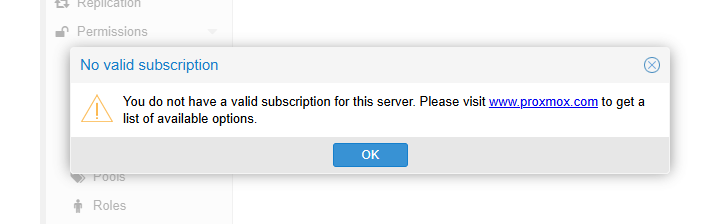
Subscription Nag 팝업은 /usr/share/javascript/proxmox-widget-toolkit/proxmoxlib.js 내부의 구독 상태 체크 코드에서 발발한다. 사용자가 수동으로 해당 코드를 비활성화해두어도, apt upgrade로 패키지 자체가 갱신될 때마다 원본이 되살아난다. 그래서 단발 sed로 작업하는 과정을 apt 작업이 끝날 때마다 자동으로 재적용하는 DPkg::Post-Invoke Hook으로 영속화한다.
# hook 작성 전 sed 명령어 효용성 확인
sed -i "/.*res\.data\.status.*/{s/\!//;s/active/NoMoreNagging/}" \
  /usr/share/javascript/proxmox-widget-toolkit/proxmoxlib.js

systemctl restart pveproxy.service- Proxmox Web GUI를 강력 새로고침 후 다시 로그인을 진행하면, 위의 이미지와 같은 팝업이 뜨지 않는다.
만약 proxmox-widget-toolkit의 새 버전이 레포에 올라오면, apt upgrade 과정에서 sed로 작업한 수정 사항이 날아간다. 지금 PVE 노드는 APT 저장소 전환하고 full-upgrade까지 때린 직후이니, reinstall 옵션으로 재설치를 하여 '롤백'을 확인할 수 있다.
bashapt install --reinstall proxmox-widget-toolkit systemctl restart pveproxy.service
- DPkg Hook 생성
cat > /etc/apt/apt.conf.d/no-nag-script << 'EOF'
DPkg::Post-Invoke { "dpkg -V proxmox-widget-toolkit | grep -q '/proxmoxlib\.js$'; if [ $? -eq 1 ]; then { echo 'Removing subscription nag from UI...'; sed -i '/.*res\.data\.status.*/{s/\!//;s/active/NoMoreNagging/}' /usr/share/javascript/proxmox-widget-toolkit/proxmoxlib.js; }; fi"; };
EOF
proxmoxlib.js파일이 바뀌었으면 hook을 실행하고, 아니면 아무것도 안 한다.dpkg -V proxmox-widget-toolkit은 패키지 메니페스트 와 어긋난(=수정된) 파일만 체크하는데, 이와 같은 메커니즘으로 파일의 수정 여부를 판단하고 hook을 실행시킨다.
dpkg -V의 출력 결과에서proxmoxlib.js를 grep한다
→if [ $? -eq 1 ]조건으로 판단한다
→$? = 0(거짓): 해당 파일의 업데이트 사실이 메니페스트에 없다
→ (sed 패치가 유지되는 중이니까) hook을 실행하지 않는다.
- Hook 동작 검증
apt-get install --reinstall proxmox-widget-toolkitroot@pve:~# apt-get install --reinstall proxmox-widget-toolkit
Reading package lists... Done
Building dependency tree... Done
Reading state information... Done
0 upgraded, 0 newly installed, 1 reinstalled, 0 to remove and 0 not upgraded.
Need to get 230 kB of archives.
After this operation, 0 B of additional disk space will be used.
Get:1 http://download.proxmox.com/debian/pve trixie/pve-no-subscription amd64 proxmox-widget-toolkit all 5.2.3 [230 kB]
Fetched 230 kB in 2s (112 kB/s)
(Reading database ... 60715 files and directories currently installed.)
Preparing to unpack .../proxmox-widget-toolkit_5.2.3_all.deb ...
Unpacking proxmox-widget-toolkit (5.2.3) over (5.2.3) ...
Setting up proxmox-widget-toolkit (5.2.3) ...
Removing subscription nag from UI... ### ← Subscription Nag를 제거하는 Hook이 실행됐다.
root@pve:~#Nested VT-x/AMD-V 활성화
하이퍼바이저 위에 Proxmox 노드를 띄우는 환경(중첩 가상화 환경; Nested Virtualization)이기 때문에 Enabled Nested VT-x/AMD-V* 기능을 켜주어야 한다. 이 기능은 하드웨어 가상화 기능을 게스트 VM으로 passthrough해서, VirtualBox 게스트(Proxmox VE) 위에 KVM(Kernel-based Virtual Machine)같은 하이퍼바이저를 설치하고 그 게스트 안에서 다시 VM을 만들어 돌릴 수 있게 한다.
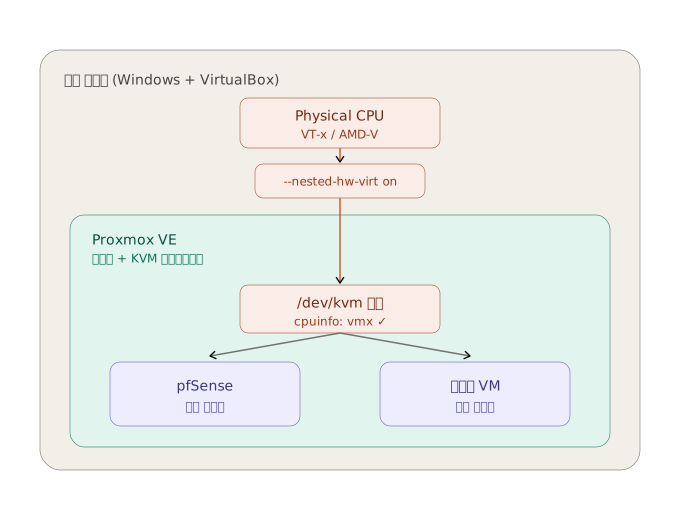
Proxmox가 쓰는 KVM은 반드시 CPU의 가상화 확장─Intel이면 VT-x(vmx), AMD면 AMD-V(svm)─이 보여야 작동한다. 그런데 VirtualBox는 기본적으로 이 확장을 게스트한테 숨긴다.
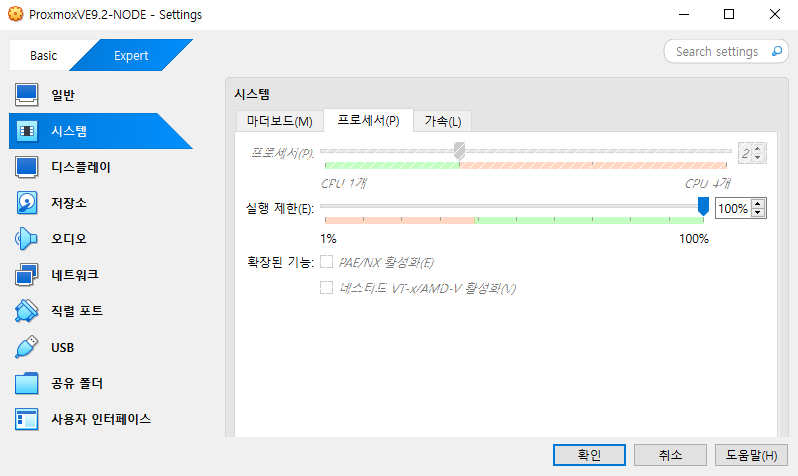
* - 하이퍼바이저가 게스트 VM에게 CPU의 하드웨어 가상화 확장 기능을 넘겨주는(passthrough) 스위치
- Proxmox 게스트 안
/proc/cpuinfo에서 플래그 확인
# vmx 혹은 svm 플래그가 존재하지 않으면, Proxmox 위에 nested VM을 실행시킬 수 없다.
grep -E "vmx|svm" /proc/cpuinfo- Proxmox 게스트를 완전히 종료시킨 상태에서
--nested-hw-virt옵션 활성화
VirtualBox modifyvm "ProxmoxVE9.2-NODE" --nested-hw-virt on

#VirtualBox 가 환경변수로 등록되지 않았다면, 실행파일을 직접 지정하면 된다.
& "C:\Program Files\Oracle\VirtualBox\VBoxManage.exe" modifyvm "ProxmoxVE9.2-NODE" --nested-hw-virt on게스트를 종료하지 않고 명령어를 사용하면 VBoxManage.exe ERROR가 발생한다.
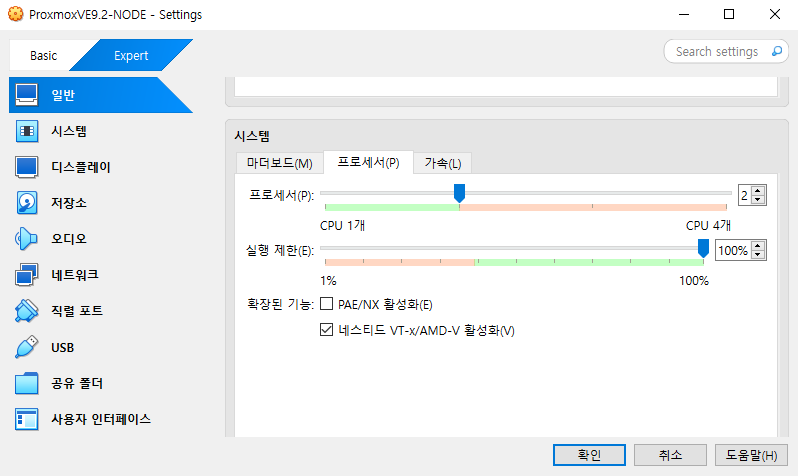
- Proxmox 부팅 후 CPU 가상화 플래그 확인
grep -E "vmx|smx" /proc/cpuinfo
# flags, vmx flags 필드가 출력되어야 한다.

egrep -c "(vmx|svm)" /proc/cpuinfo
# 만약 0이 나온다면 VT-x passthrough가 안 된 것이고, Hyper-V가 가로채서 그렇다.타임존 및 로케일 확인
# 타임존 확인
timedatectl

# 로케일 확인
dpkg-reconfigure locales Local time: Mon 2026-06-08 11:11:15 KST
Universal time: Mon 2026-06-08 02:11:15 UTC
RTC time: Mon 2026-06-08 02:11:16
Time zone: Asia/Seoul (KST, +0900)
System clock synchronized: yes
NTP service: active
RTC in local TZ: no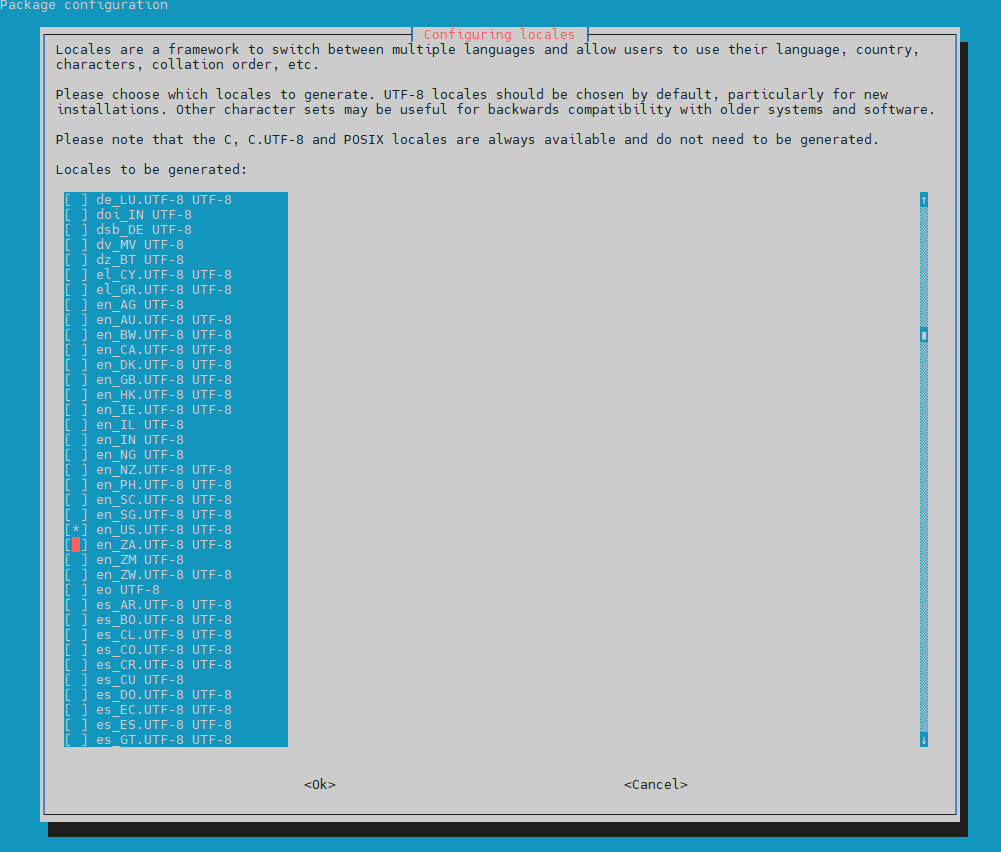
만약 OS 설치 과정에서 설정이 잘못되었다면 변경해준다.
bash# 타임존 설정 변경 timedatectl set-timezone Asia/Seoul # dpkg locale 변경 ## 방향키와 SPACE 키로 원하는 로케일에만 [*] 표시를 남기고 OK
Debian 13.4 ISO Installation
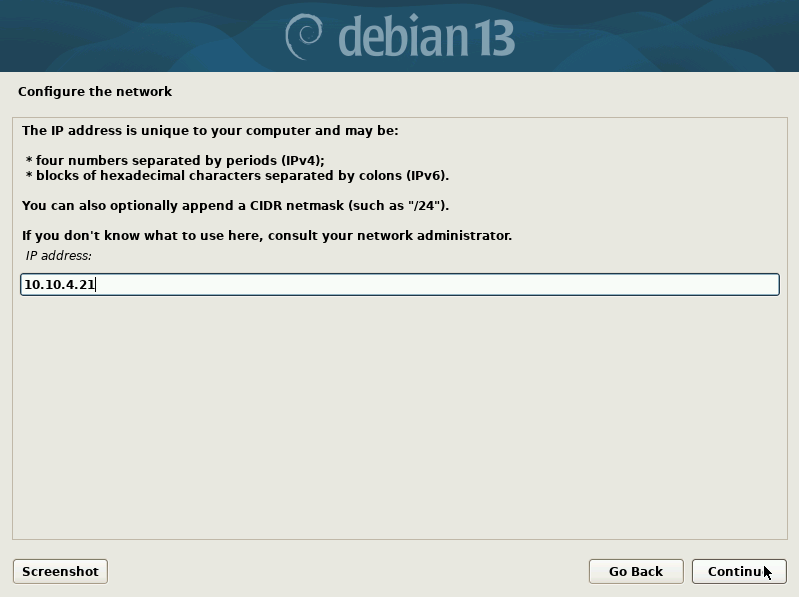
VM ProxmoxVE9.2-NODE에서 사용하는 NAT Network 어댑터를 VM Debian13.4-NFS에도 연결(10.10.4.21)해서 설치를 진행한다.
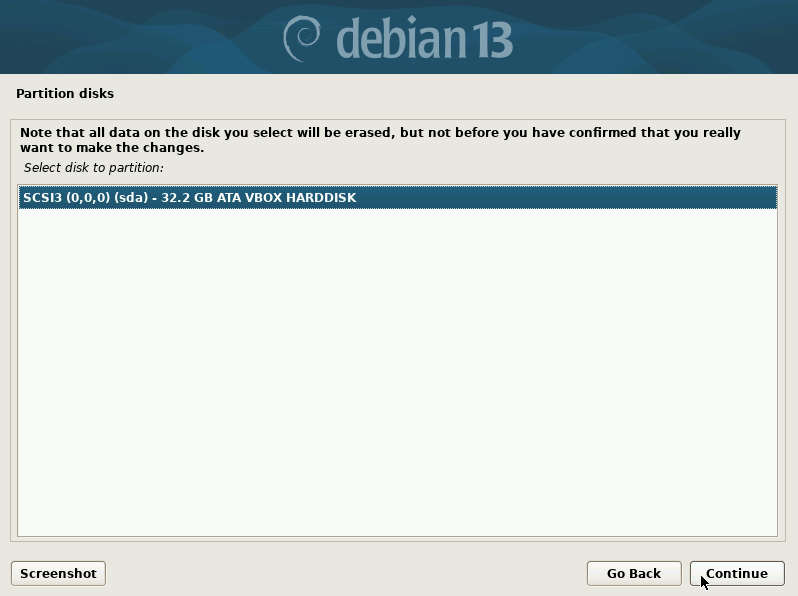
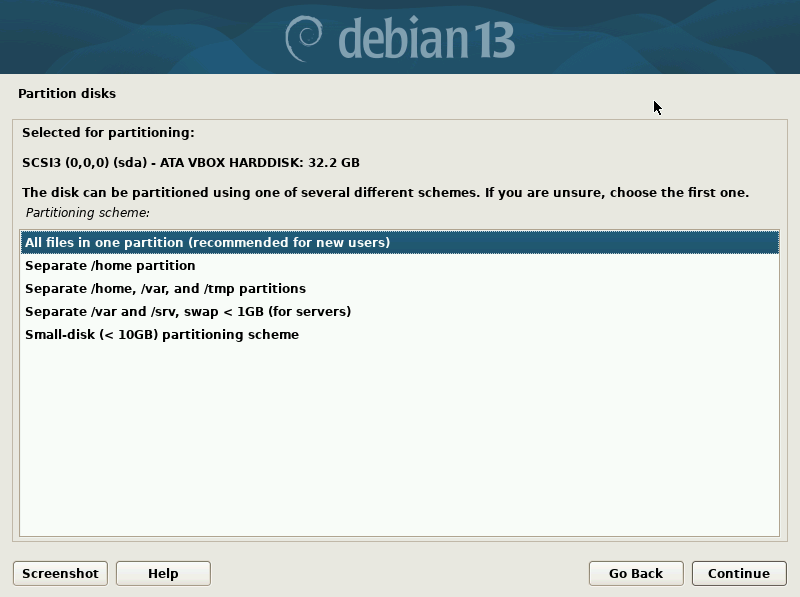
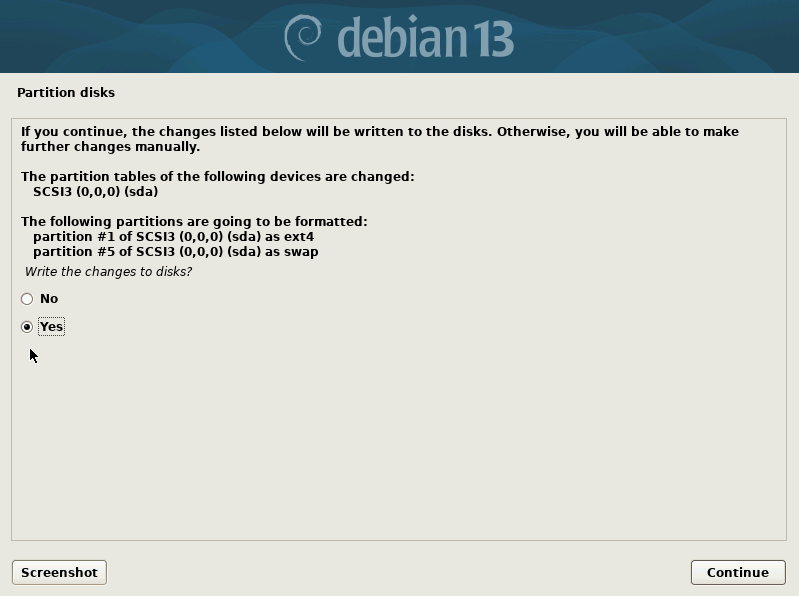
- OS 설치 디스크 (VM 생성한 시점에서 아직 Virtual 디스크 이미지를 추가하지 않아 /dev/sda 하나만 등록되어 있었다.)
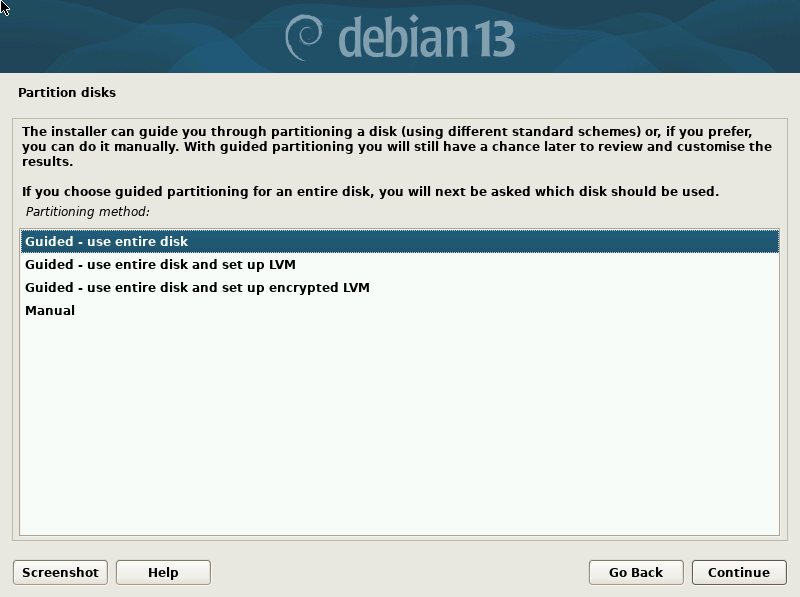
- Network (NAT Network 어댑터 하나만 추가해놓았기 때문에 NIC 인식은 자동으로 진행된다. 미리 다른 어댑터를 함께 연결한 경우 인터페이스 이름을 확인하여 선택한다.)
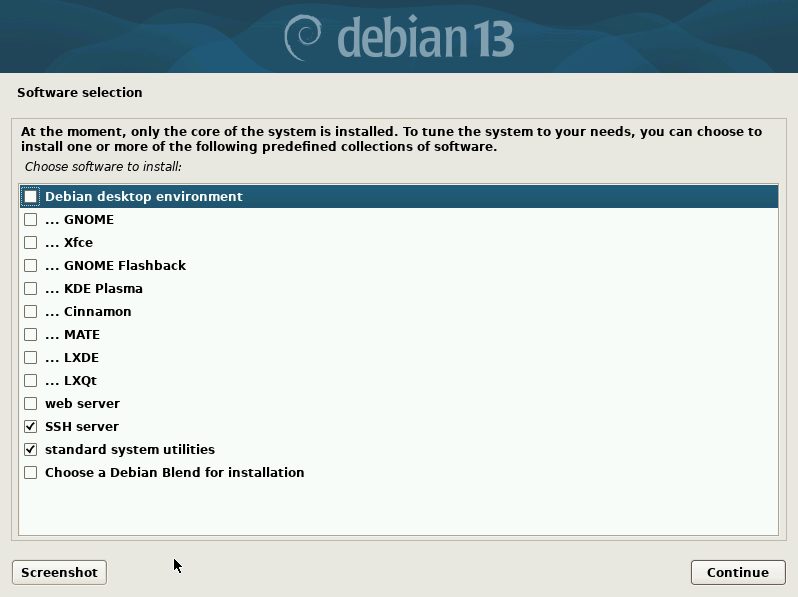
- Software (standard system utilities와 SSH server 두 개만 체크한다. Desktop GUI는 사용하지 않는다.)
Debian 13.4 NFS 서버 초기 환경 세팅
네트워크 어댑터 연결 (Storage Appliance)
MGMT, STOR 네트워크를 위한 Host-Only Adapter 2개와 INET NAT Network Adapter 하나를 추가한다.
ip addr

kcy0122@nfs-lab:~$ ip addr
1: lo: <LOOPBACK,UP,LOWER_UP> mtu 65536 qdisc noqueue state UNKNOWN group default qlen 1000
    link/loopback 00:00:00:00:00:00 brd 00:00:00:00:00:00
    inet 127.0.0.1/8 scope host lo
       valid_lft forever preferred_lft forever
    inet6 ::1/128 scope host noprefixroute
       valid_lft forever preferred_lft forever
2: enp0s3: <BROADCAST,MULTICAST,UP,LOWER_UP> mtu 1500 qdisc fq_codel state UP group default qlen 1000
    link/ether 08:00:27:64:65:6b brd ff:ff:ff:ff:ff:ff
    altname enx08002764656b
    inet 10.10.1.21/24 brd 10.10.1.255 scope global enp0s3
       valid_lft forever preferred_lft forever
    inet6 fe80::a00:27ff:fe64:656b/64 scope link proto kernel_ll
       valid_lft forever preferred_lft forever
3: enp0s8: <BROADCAST,MULTICAST,UP,LOWER_UP> mtu 1500 qdisc fq_codel state UP group default qlen 1000
    link/ether 08:00:27:39:37:ae brd ff:ff:ff:ff:ff:ff
    altname enx0800273937ae
    inet 10.10.3.21/24 brd 10.10.3.255 scope global enp0s8
       valid_lft forever preferred_lft forever
    inet6 fe80::a00:27ff:fe39:37ae/64 scope link proto kernel_ll
       valid_lft forever preferred_lft forever
4: enp0s9: <BROADCAST,MULTICAST,UP,LOWER_UP> mtu 1500 qdisc fq_codel state UP group default qlen 1000
    link/ether 08:00:27:cc:1e:92 brd ff:ff:ff:ff:ff:ff
    altname enx080027cc1e92
    inet 10.10.4.21/24 brd 10.10.4.255 scope global enp0s9
       valid_lft forever preferred_lft forever
    inet6 fe80::a00:27ff:fecc:1e92/64 scope link proto kernel_ll
valid_lft forever preferred_lft forever외부 인터넷 연결 (Storage Appliance)
/etc/network/interfaces→ NAT Network 어댑터에 IP 부여, gateway 지정
# This file describes the network interfaces available on your system
# and how to activate them. For more information, see interfaces(5).

source /etc/network/interfaces.d/*

auto lo
iface lo inet loopback

# MGMT Network Interface Card
auto enp0s3
iface enp0s3 inet static
        address 10.10.1.21/24

# STOR Network Interface Card
auto enp0s8
iface enp0s8 inet static
        address 10.10.3.21/24

# INET Network Interface Card
auto enp0s9
iface enp0s9 inet static
        address 10.10.4.21/24
        gateway 10.10.4.1
        dns-nameservers 8.8.8.8
dns-search nfs.lab.the2davi.devsystemctl restart networking데이터 디스크 준비 (Storage Appliance)
- 디스크 이미지 추가
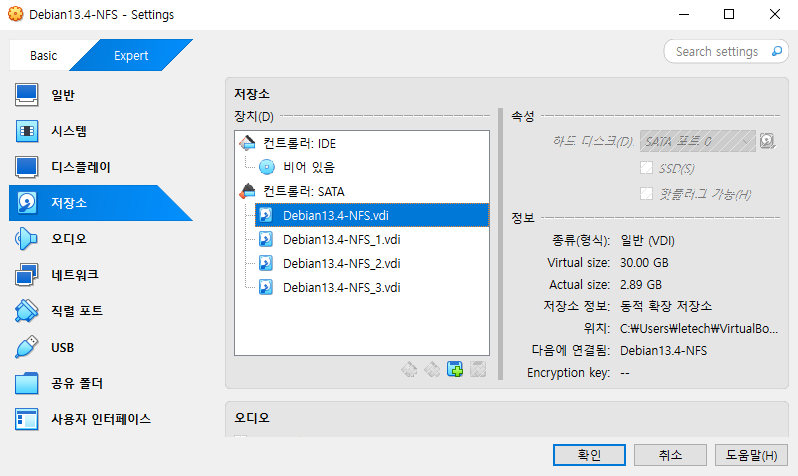
각 20GiB 크기의 디스크 이미지를 세 개 추가한다. 각각 NFS, SMB, iSCSI 스토리지 용도로 사용한다.
lsblk

NAME   MAJ:MIN RM  SIZE RO TYPE MOUNTPOINTS
sda      8:0    0   30G  0 disk
├─sda1   8:1    0   29G  0 part /
├─sda2   8:2    0    1K  0 part
└─sda5   8:5    0 1022M  0 part [SWAP]
sdb      8:16   0   20G  0 disk  # Debian13.4-NFS_1.vdi
sdc      8:32   0   20G  0 disk  # Debian13.4-NFS_2.vdi
sdd      8:48   0   20G  0 disk  # Debian13.4-NFS_3.vdi
sr0 11:0 1 1024M 0 romNFS 디스크 준비 및 서버 export
- 데이터 디스크 준비
su -

# 데이터 디스크에 파일시스템 얹고 마운트
mkfs.ext4 /dev/sdb
mkdir -p /srv/nfs/pve
mount /dev/sdb /srv/nfs/pve

# fstab을 등록하면 재부팅을 해도 자동 마운트
blkid /dev/sdb
# /dev/sdb: UUID="00ab531b-d86e-4807-9132-0cdd976a7820" BLOCK_SIZE="4096" TYPE="ext4"
nano /etc/fstab# 파일 마지막에 ENTER치고 새로 한 줄 추가 (사이 공백은 아무렇게나 사용)
# NFS Data Disk
UUID=00ab531b-d86e-4807-9132-0cdd976a7820 /srv/nfs/pve ext4 defaults,nofail 0 2# 데몬 재실행
systemctl daemon-reload
# 오류 없이 마운트되는지 확인 (마운트를 뗐다가 다시 붙여서 fstab의 by-UUID 마운트의 정상 작동을 확인한다.)
# (출력이 없으면(`stderr = 1`) 성공)
umount /srv/nfs/pve
mount /srv/nfs/pve
## 어느 디바이스로 마운트가 되었는지 확인
findmnt /srv/nfs/pve
## sdb가 /srv/nfs/pve에 붙어 있는지 확인
lsblk
## 별도 파일시스템으로 잘 잡혀 있는지 확인
df -h /srv/nfs/pvefstab의 nofail 옵션은 UUID가 틀려서 디바이스(sdb)를 못 찾아도 에러 없이 그냥 건너뛴다. 그러면
mount -a는 멀쩡하게 침묵하면서 정작 재부팅하면 마운트에 실패하는 지점이 발생한다. 그렇기때문에,umount&mount로 동일 경로를 다시 붙여보면서 fstab에 추가한 한 줄이 정상적으로 작동하는지 확인한다.
- NFS 서버 설치
# nfs-kernel-server 패키지 설치
apt install -y nfs-kernel-server

# export 디렉터리 권한 (추가 학습 필요 지점)
chown nobody:nogroup /srv/nfs/pve

nano /etc/exports# 파일 마지막에 ENTER치고 새로 한 줄 추가 (사이 공백은 아무렇게나 사용)
# NFS Storage (추가 학습 필요 지점)
/srv/nfs/pve 10.10.10.20(rw,sync,no_subtree_check,no_root_squash)exportfs -ra # /etc/exports 다시 읽기
exportfs -v # 내보낸 항목 확인하기
# nfs 서버 재시작
systemctl enable --now nfs-kernel-server
# NFS 서버가 내보내고 있는 export 목록 확인
showmount -e localhost